






Fonctionnalités
Voici la description des fonctionalités de la version 1.0 de SAMMOA. La description du modèle de données est également une aide précieuse pour connaître les différents éléments métiers du système SAMMOA.
Schéma
SAMMOA est un sytème de saisi embarquée à bord d'avion dans le cadre d' observations scientifiques sur la faune marine et les oiseaux. Le système doit permettre :
-
la manipulation du référentiel (en bleu ciel),
-
la préparation et la configuration du vol (en jaune),
-
la saisie et la correction de l'effort d'observation (en vert),
-
la représentation sur une carte (en bleu foncé),
-
l'échange de données et la configuration (en blanc)
Le système doit permettre d'afficher toutes les données scientifique d'un vol pour effectuer en deux étapes, la saisie de l'effort d'observation et la validation de cet effort.
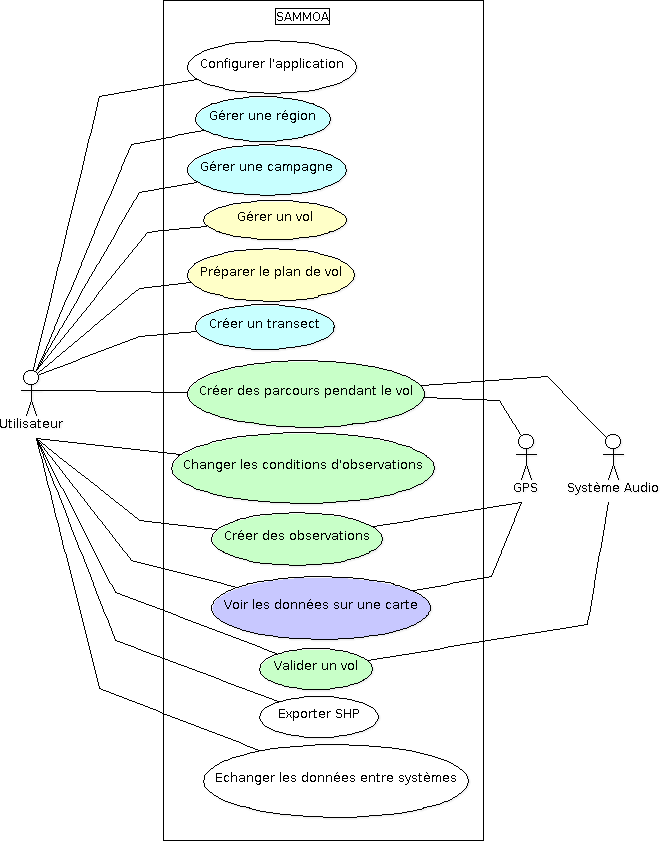
Acteurs
Dans le système SAMMOA, un acteur n'est pas forcément un être humain mais est en action avec lui.
Configurer l'application
L'utilisateur peut configurer les différents paramètres de l'application grâce à l'écran Configuration du menu File.
Cet écran contient :
-
La configuration générale : dossier de travail de l'application, identifiant du système, numéro du dernier vol enregistré, fond de carte
-
La configuration du système audio. Cette configuration est accompagné d'une petite interface permettant d'effectuer des essais audio (écran Audio test du menu File)
-
La configuration du GPS : port, débit, délai de capture, délai d'inactivité
-
La configuration des raccourcis claviers concernant les actions sur le vol (début du vol, ajout d'un LEG, validation, ...).
Voir la rubrique ApplicationConfig pour la liste de tous les paramètres de configuration. A noter que certains ne sont pas nécessairement disponible dans l'interface.
Gérer une région
L'utilisateur doit pouvoir créer une nouvelle région et modifier une existante.
Une région peut être créée ou modifiée depuis l'écran de gestion d'une campagne.
Le dictionnaire de données défini les propriétés d'une région.
C'est depuis la gestion d'une région que l'on peut effectuer l'import du référentiel des espèces qui lui est lié. (Voir import des espèces)
Gérer une campagne
L'utilisateur doit pouvoir créer une nouvelle campagne aérienne et modifier une existante.
Une campagne peut être créée ou modifiée depuis l'écran de sélection d'un vol (page d'accueil ou Home).
Le dictionnaire de données défini les propriétés d'une campagne
C'est depuis la gestion d'une campagne que l'on peut effectuer :
-
l'import du référentiel des strates : voir import des strates)
-
l'import du référentiel des transects : voir import des transects)
-
l'import du référentiel des observateurs : voir import des observateurs)
Gérer un vol
L'utilisateur doit pouvoir créer un nouveau vol ou ouvrir un existant soit en mode embarqué, soit en mode validation.
Le dictionnaire de données défini les propriétés d'un vol
L'utilisateur peut définir manuellement le numéro de vol ou celui-ci sera incrémenté automatiquement en fonction du système. Le numéro de vol est conservé dans la configuration, même si la base de données est supprimée ce numéro sera encore disponible sur le système dans le fichier de configuration de l'application.
Les observateurs sont associés directement au vol pour indiquer quelles sont les personnes (y compris les pilotes) qui ont embarquées dans l'avion.
Les dates de début et de fin du vol sont saisies grâce à des actions dédiées et ne pourront être modifiées que lors de la phase de validation. Cette phase ne pourra s'enclencher qu'une fois le vol terminé. Un message utilisateur de confirmation est également affiché lors de la fin du vol car aucune action ne pourra être disponible si le vol est terminé.
Préparer le plan de vol
L'utilisateur doit pouvoir préparer le plan de vol à réaliser. Pour cela, il doit pouvoir sélectionner les transects à effectuer dans un ordre donné. Pour aider la sélection des transects, ces derniers peuvent être filtrer en fonction d'une strate sélectionnée.
Pour chacun des transects, il peut modifier les positions prévus des observateurs et configurer le numéro de passage (si celui automatique ne convient pas). le nombre de référence de transects associés à un vol existant dans la base de données doit également être visible.
Le plan de vol peut être modifié à tout moment (en vol ou à terre). Un transect peut être supprimé du plan définitevement si le vol n'a pas encore démarré, par contre, une fois le vol démarré il ne pourra que être marqué comme étant supprimé. La phase de validation permettra de supprimer définitevement les transects du plan de vol marqués comme supprimés. Ces derniers ne peuvent pas faire l'objet de nouveaux parcours LEG pendant le vol.
Voir le dictionnaire de données concernant un transect dans le plan de vol.
Créer un transect
L'utilisateur doit pouvoir créer un nouveau transect qui n'existe pas dans le fichier SHP importé depuis la campagne. Cette création s'effectuera depuis le plan de vol et s'ajoutera au référentiel avec un indicateur visuel pour indiquer qu'aucune donnée géographique n'est disponible pour ce transect.
Le dictionnaire de données défini les propriétés d'un transect.
Pour aider la saisie du nom du transect, ce dernier est calculé en fonction de la strate sélectionnée et du dernier numéro de transect disponible pour cette strate. Le nom pourra également être modifié manuellement lors de la création.
Créer les parcours pendant le vol
L'utilisateur doit pouvoir segmenter le vol en fonction du plan de vol, de l' effort d'observation et des conditions d'observation. Pour cela, des actions sont mises à disposition en fonction de l'état du vol (en attente WAITING, en dehors de l'effort OFF_EFFORT, pendant l'effort ON_EFFORT, terminé ENDED).
Toutes ces actions sont effectués lors de la saisie embarquée d'un vol. Chaque action enregistre un point GPS à l'heure et la seconde près où l'action a été effectuée. Le point GPS peut avoir un décallage par rapport à la capture réelle.
Voir le dictionnaire de données concernant les données GPS.
Actions pendant le vol
|
Nom |
Description |
Raccourci par défaut |
Activation |
|---|---|---|---|
|
START |
Démarrage du vol (décollage). Cette action crée le premier parcours de type TRANSIT. L'état du vol passe OFF_EFFORT. Le GPS enregistre. |
ctrl + B |
Si le vol n'a pas démarré FlightState.WAITING |
|
STOP |
Arrêt du vol (atterissage). L'état du vol passe ENDED. Le GPS s'arrête. |
ctrl + E |
Si le vol a démarré et aucun effort est en cours FlightState.OFF_EFFORT |
|
BEGIN |
Démarrage de l'effort d' observation sur le prochain transect dans le plan de vol. Cette action crée un parcours de type LEG et l'état du vol passe ON_EFFORT. Le système audio enregistre. |
F5 |
Si le prochain transect est sélectionné et le vol n'est pas en effort FlightState.OFF_EFFORT |
|
ADD |
Changement des conditions d' observation. Cette action crée un parcours de type LEG |
F7 |
Si le vol a démarré et l'effort est en cours FlightState.ON_EFFORT |
|
END |
Arrêt de l'effort en cours. Cette action crée un parcours de type TRANSIT et l'état du vol passe OFF_EFFORT. Le système audio s'arrête. |
F9 |
Si le vol a démarré et l'effort est en cours FlightState.ON_EFFORT |
|
NEXT |
Passage au prochain transect sur le plan de vol. Effectue un END puis un BEGIN |
F10 |
Si le vol a démarré et l'effort est en cours FlightState.ON_EFFORT |
|
CIRCLE_BACK |
Demi-tour de l'avion pour préciser une observation. Cette action crée un parcours de type CIRCLE_BACK sur l' observation sélectionnée. L'état du vol passe OFF_EFFORT mais le système audio ne s'arrête pas Note: un BEGIN après un demi-tour garde le transect en cours avant le demi-tour. |
F11 |
Si le vol a démarré et l'effort est en cours FlightState.ON_EFFORT |
Changer les conditions d'observation
L'utilisateur doit pouvoir changer les conditions d'observation sur chacun des parcours. Pour aider la saisie, les conditions sont copiés à chaque création de parcours depuis le parcours précédent. Une aide visuelle doit permettre d'identifier qu'aucun changement de conditions d'observation n'a été effectué d'un LEG à l'autre sur le même transect.
Le dictionnaire de données défini les propriétés des conditions d'observation.
La saisie des conditions est effectué sous la forme d'un tableau, chaque ligne représentant un parcours et ses conditions. Les flèches du clavier doivent permettre la navigation d'une propriété et d'une ligne à l'autre. L'édition se fait dès la sélection de la cellule sans nécessiter l'utilisation d'une autre touche. Les données en erreur sont visibles à l'aide d'indicateurs visuels : jaune pour un WARNING et rouge pour une ERROR. Le niveau WARNING est positionné lors de la saisie embarquée et le niveau ERROR est positionné lors de la validation.
Créer des observations
L'utilisateur doit pouvoir créer de nouvelles observations en fonction de la position de l'observateur qui a effectué cette observation. Les positions sont définis en fonction du type de plate-forme de l'avion. Pour le moment seules les positions d'un avion avec une plate-forme simple sont supportées. A chaque nouvelle observation, le GPS enregistre le point géographique correspondant à l'heure et à la seconde près de la saisie de cette observation.
Le dictionnaire de données défini les propriétés des observations.
La saisie des observations est effectué sous la forme d'un tableau avec le même principe et les même contraintes que les conditions d'observation.
L'observateur placé à la position de l'observation doit également être visible dans le tableau. Cette position peut être modifiée à tout moment et garde la correspondance de l'observateur depuis le parcours sur lequel a été effectué l'observation.
Un indicateur visuel doit permettre de distinguer les observations liés au parcours sélectionné.
Voir les données sur une carte
L'utilisateur doit pouvoir voir un ensemble de données sur une carte. Il doit pouvoir également se déplacer et zoomer sur la carte. La carte doit faire apparaître l'échelle et les coordonnées géographiques par rapport au pointeur de la souris.
Les données visibles sont :
-
les strates : fournis lors de l'import du SHP des strates lié à la campagne
-
les transects : fournis lors de l'import du SHP des transects liés à la campagne
-
le parcours de l'avion : chaque capture du GPS est visible sur la carte. La liaison de ces points GPS forment le tracé de l'avion.
-
les observations : chaque nouvelle observation est visible sur la carte. Le nom de l'espèce correspondant à l'observation doit être affiché à côté du point de l'observation.
Pour aider la préparation du vol, certaines interactions sont visibles sur la carte :
-
lors de la sélection d'une strate, seul les transects de cette strate apparaissent
-
lors de la sélection d'un transect, le transect apparaît d'une couleur différente
-
lors de la sélection d'un transect depuis le plan de vol, le transect apparaît en gras
-
lors de la saisie embarquée, seul les transects du plan de vol ou ceux sélectionnés dans le référentiel sont visibles
De plus, l'utilisateur doit pouvoir centrer automatiquement la carte en fonction de la position courante de l'avion et donc du GPS.
L'ajout d'un fond de carte est également possible depuis l'écran de configuration.
Valider un vol
Une fois le vol terminé, il est désormais possible pour l'utilisateur de le corriger et de le valider.
L'utilisateur doit pouvoir valider différents éléments métiers :
-
validation d'un transect du plan de vol (TransectFlight)
-
validation d'un parcours (Route)
-
validation d'une observation (Observation)
Pour valider un élément, il doit être sans erreur ou marqué comme supprimé. Les sous-éléments doivent respecter les mêmes conditions. Par exemple un parcours valide ses observations qui doivent être sans erreur ou marqués comme supprimés. La validation d'un élément supprimé va le supprimer définitivement après la confirmation de l'utilisateur.
L'écran de validation doit permettre de se replacer dans le contexte du vol à tout moment, ainsi la sélection d'une ligne (transect, parcours ou observation) remettra le vol dans l'état où il se trouvait au temps correspondant au parcours. Un parcours doit toujours être sélectionné pour permettre la validation : la sélection d'un transect va sélectionner le premier parcours du transect et la sélection d'une observation va sélectionner le parcours sur lequel elle a été effectuée.
Le système audio est disponible en lecture dès la sélection d'un transect. La barre de temps de l'audio se positionnera automatiquement en fonction de l'élément sélectionné (parcours ou observation). Si le système audio est en cours de lecture, aucun positionnement automatique lors d'une sélection ne sera effectué. L'heure et les secondes doivent être visibles lors de la lecture audio.
Les actions de la saisie embarquée restent disponibles pendant la validation, et s'activent en fonction de l'état du vol sur le parcours sélectionné. Le temps de création des nouveaux parcours ou observations est récupéré depuis la lecture audio. Il doit également être modifiable manuellement à la seconde près. Le point GPS du nouveau parcours ou observation est quant à lui récupéré dans la liste de tous les points capturés pendant le vol. Si aucun point existe pour le nouveau temps (depuis l'audio ou saisi manuellement), un nouveau point est créé avec une précision sur le délai de capture.
L'utilisateur doit pouvoir également trier et filtrer les tableaux des conditions d'observations (parcours) et des observations.
Actions pendant la validation
|
Nom |
Description |
Raccourci par défaut |
|---|---|---|
|
VALID_FIGHT |
Validation de tout le vol, des transects, des parcours et des observations |
alt + F |
|
VALID_TRANSECT |
Validation d'un transect du plan de vol, des parcours associés et des observations |
alt + T |
|
VALID_ROUTE |
Validation d'un parcours et des observations associées |
alt + R |
|
VALID_OBSERVATION |
Validation d'une observation |
alt + O |
Echanger les données entre système
Voir la documentation sur l'import/export